
Сотрудники
Вы можете создавать роли с любыми разрешениями для своих задач. И давать доступ сотрудниками без рисков
Например, создать роль бухгалтера и выдать разрешение на просмотр и создание/редактирование в разделе Оплата. Или роль администратора, и выдать ему все разрешения.
Для добавления сотрудника необходимо:
-
Нажать "Пригласить" в правом верхнем углу экрана
-
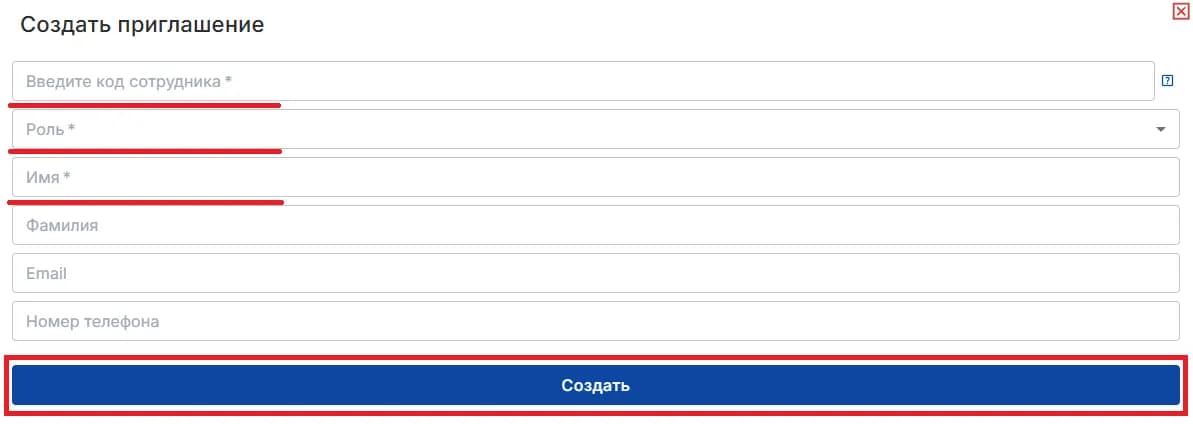
Заполнить поля и нажать "Создать"
Обязательные поля:
-
Код сотрудника (как получить?)
-
Роль
-
Имя
- Приглашение в организацию отобразится на странице выбора организаций в аккаунте сотрудника
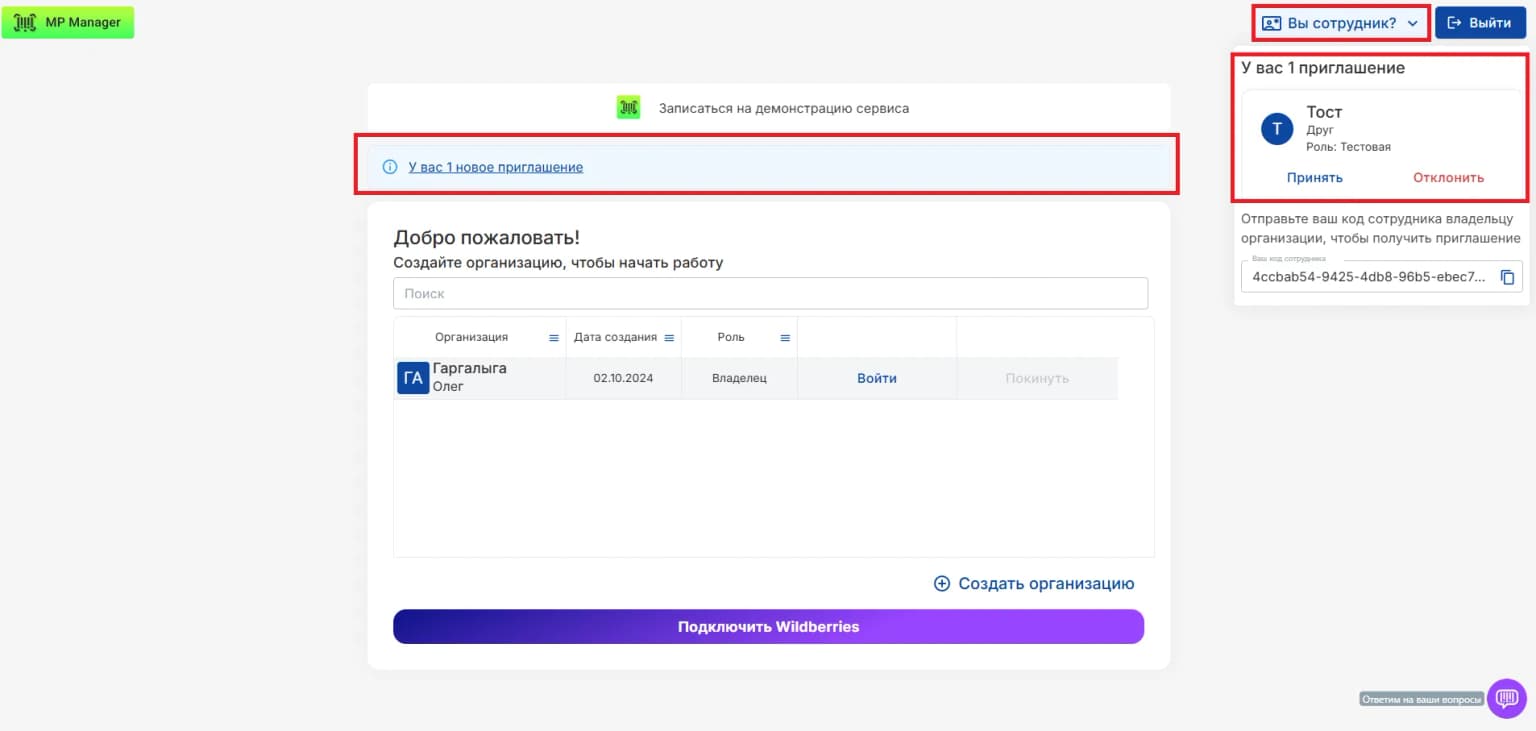
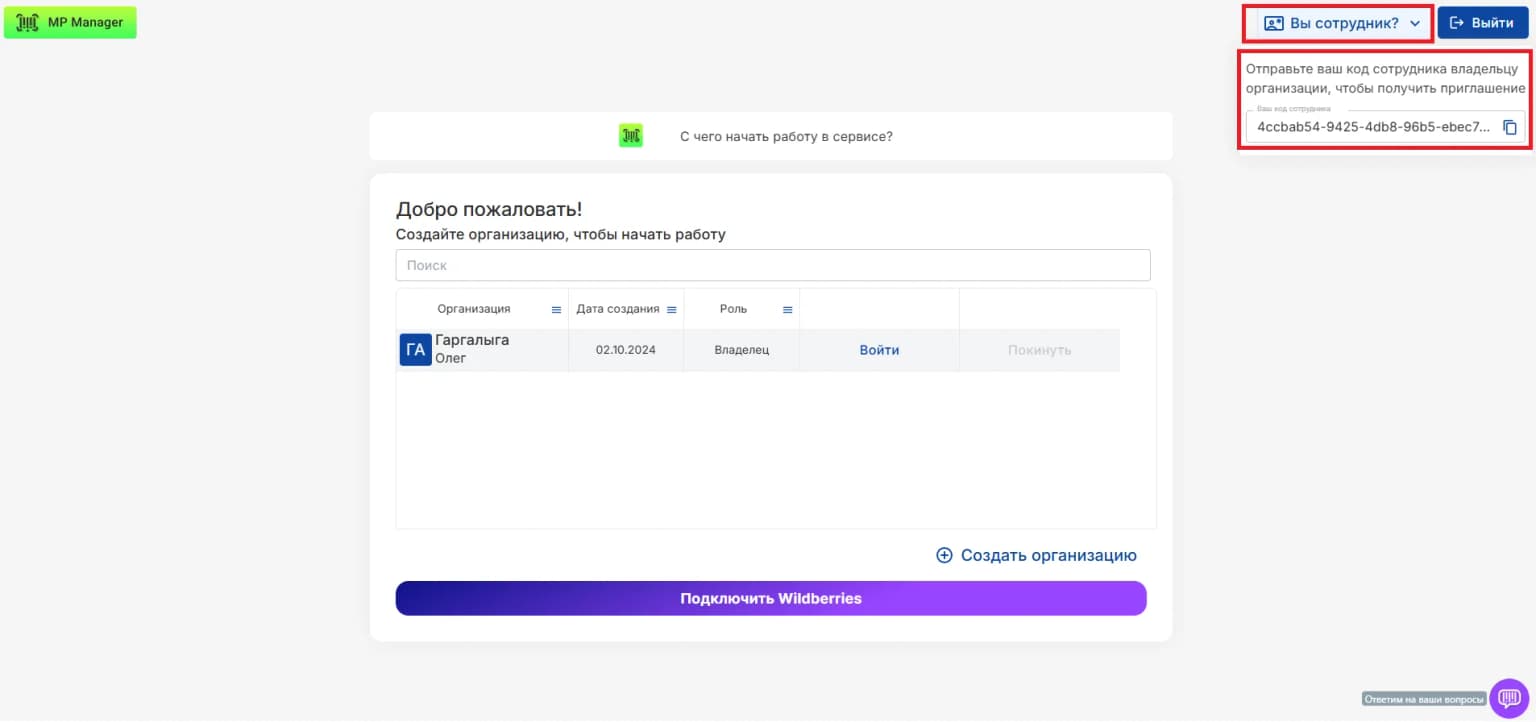
Как получить код сотрудника?
Сотруднику нужно создать отдельный аккаунт. Код сотрудника находится на главной странице аккаунта, скопировать его можно нажав на "ваш код сотрудника"
Работа с сотрудниками
- На этой странице вы можете отредактировать данные сотрудников и изменить их роль - для этого нажмите на иконку редактирования. (Вы можете создавать свои роли с любыми разрешениями и назначать их сотрудникам. Для создания роли перейдите на страницу Доступы - Роли)
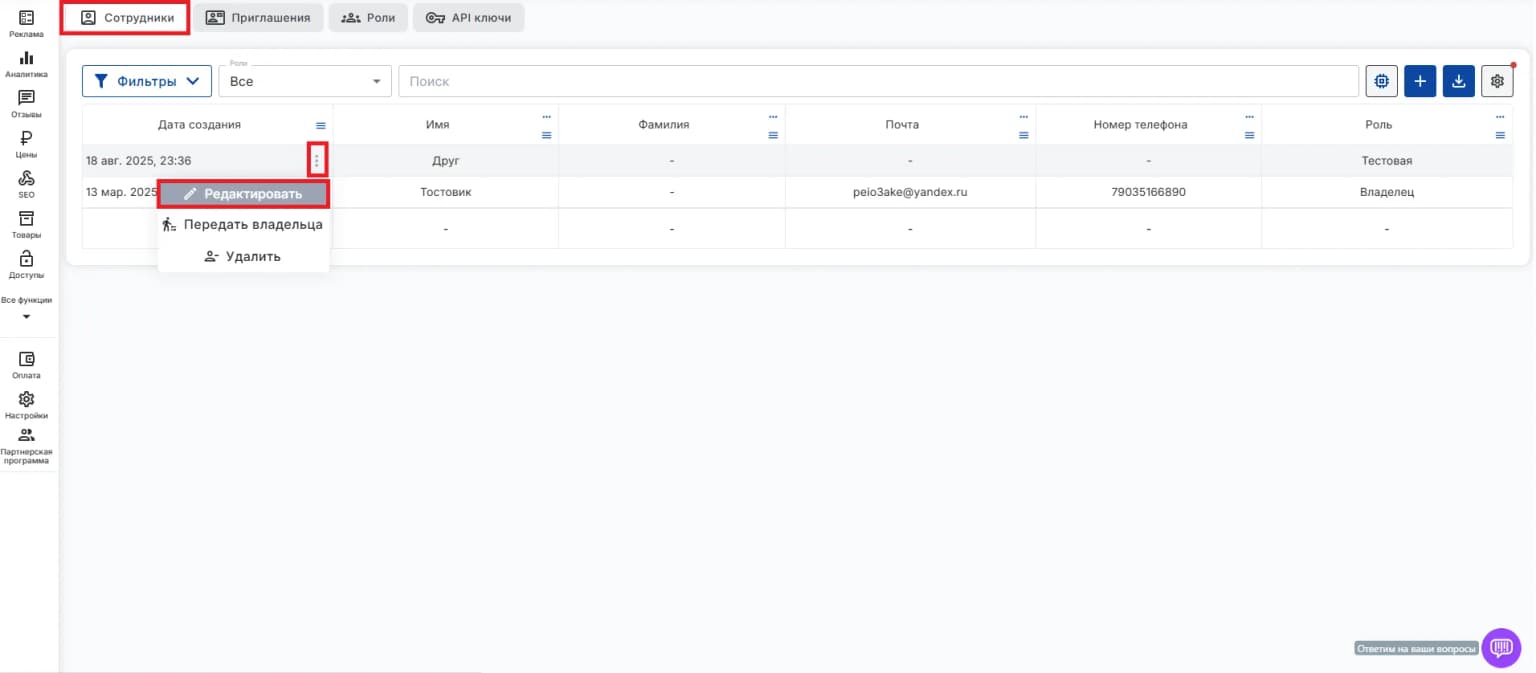
- Также вы можете удалить сотрудников
- Или передать права владельца на другой аккаунт. (Предварительно необходимо пригласить сотрудника - инструкция)


